別荘の納屋の天井も杉羽目板を貼る。
納屋の天井=床下天井なので貼り方は同じ。
外作業ではないので多少は雪、風から寒さはしのげる。
薪棚2号を作るにしても羽目板がスペースを占領しているのでこちらを先に終わらせたい。
床が平らなのでサポートリフターは使いやすいが、
天井のベニヤ板の補修による段差が多いので羽目板の継ぎ目を考えて貼っていく。
少し時間は掛かるが段差が目立たない状態で貼っていける。
別荘の納屋の天井も杉羽目板を貼る。
納屋の天井=床下天井なので貼り方は同じ。
外作業ではないので多少は雪、風から寒さはしのげる。
薪棚2号を作るにしても羽目板がスペースを占領しているのでこちらを先に終わらせたい。
床が平らなのでサポートリフターは使いやすいが、
天井のベニヤ板の補修による段差が多いので羽目板の継ぎ目を考えて貼っていく。
少し時間は掛かるが段差が目立たない状態で貼っていける。
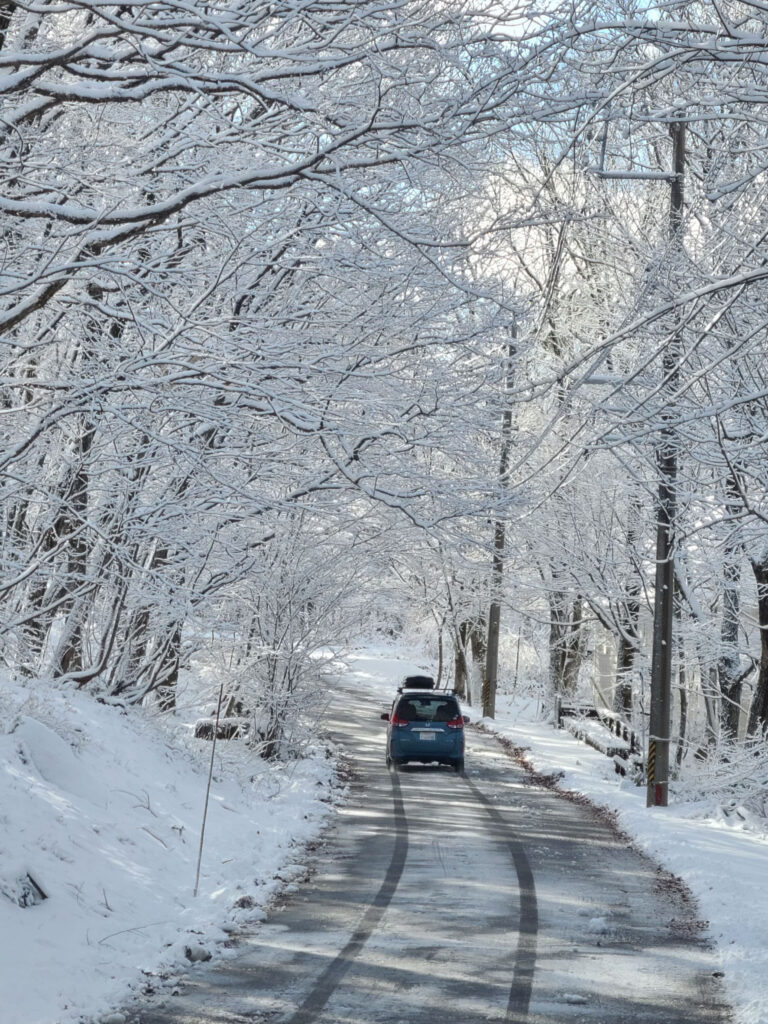
今年は雪が少ない、いや昨年が異常だったのでこれが例年並みの光景なのだろう。
何とも言えない美しさ。
この絶景をひとりじめ。
レッツノート MXシリーズの画面は、
12.5インチのタッチパネル対応フルHD液晶(1920×1080)で、360度回転する2in1タイプ。
タブレット(モード)としても使えるのだが使ったことはない。
直接画面に触れて操作可能な静電容量式タッチスクリーンは、
プレゼン(プレゼンテーション)やデモ(デモンストレーション)には重宝している。
購入したCF-MX5 には、スタイラスペンが不足していたのでCF-MX4 のスタイラスペンで操作。
問題なくタッチパネルも使える。
画面も綺麗だし起動も速い、サブPCとしては申し分なしと言った印象だ。
CF-MX5には指紋センサーが付いているので早速テストしてみた。
最初にPIN(Windows Hello)を設定したいのだが、「PINのセットアップ」が表示されない。
デバイスマネージャーで[生体認証デバイス]を確認したが問題はなさそうだ。
そういえば…、
EVE FA Standalone Edition(イブ・エフエー・スタンドアロン・エディション) for Panasonic が常駐していることを思い出した。
※DDS社が開発した、サーバー不要で小規模から導入できる指紋認証パッケージ
ドライバーのセットアップ時にオプションだったがインストールしたんだった。
一度アンインストールしたみる。
正解!!
Windows Hello のPIN も指紋認証も設定完了。
※PIN(ピン)とは、Windowsデバイスにサインインするための、数字4桁以上(または文字・記号を含む)の覚えやすい暗証番号のことで、顔認証や指紋認証といった生体認証が使えない場合の代替手段として使われる認証方法
※指紋認証とは、指紋センサーを使ってパスワードの代わりにPCにサインインできる生体認証機能
CF-MX5もWindows 11のシステム要件(Intel第8世代以降/AMD Ryzen 2000シリーズ以降)を満たしていないが、クリーンインストールしてみた。
Windows Update後、デバイスマネージャーを確認すると以下のドライバーがあたらない。
・PCI シンプル通信コントローラ
・PCI データ取得およびシグナル処理コントローラー
・不明なデバイス(12個)
「パナソニックパソコンサポート」サイトからWindows 10 バージョン1709 のドライバー(28個)をインストール。
再起動後、デバイスマネージャーを確認したらすべてのエラーが消えていた。
MX4より起動が速い、バッテリーの持ちがいい!?
MX5 の方がサクサク動くような…。いや、断然速い。